targeted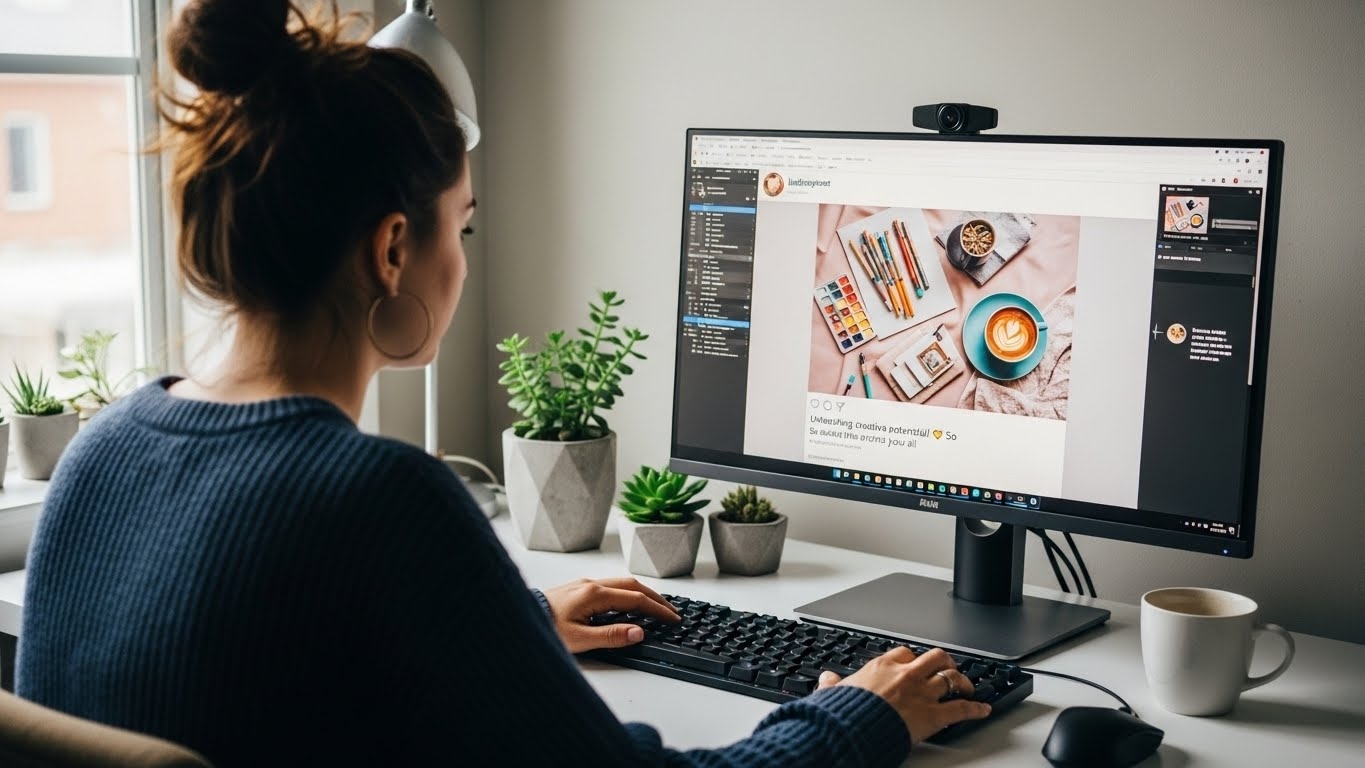
Чи пам’ятаєте ви часи, коли публікація в Instagram була нерозривно пов’язана лише зі смартфоном? Коли кожен пост вимагав перекидання файлів або ж безпосереднього створення контенту на мобільному пристрої? Ця ера завершилася у 2021 році, коли платформа, що існує з 2010 року, зробила крок назустріч професійним творцям контенту, додавши можливість публікувати дописи безпосередньо з настільного комп’ютера.

Цей, здавалося б, невеликий апдейт, насправді відкрив нові горизонти для тих, хто створює візуальний контент на великих екранах, дозволяючи інтегрувати Instagram у більш масштабні робочі процеси. Відтепер, обробка фотографій у професійних редакторах та їх миттєве завантаження стали реальністю, хоча й з певними нюансами. Це значно спростило життя контент-менеджерам та маркетологам, які раніше стикалися з незручними обхідними шляхами.
Як публікувати фото та відео через веб-версію
Процес інтуїтивно зрозумілий і не вимагає спеціальних навичок:

- Зайдіть на instagram.com та увійдіть у свій акаунт.
- Натисніть кнопку «Створити» (значок плюса) у верхньому правому куті.
- Завантажте фото або відео з комп’ютера. Система дозволяє вибрати до 10 файлів для каруселі.
- Обріжте зображення, виберіть співвідношення сторін або застосуйте один з доступних фільтрів.
- Додайте підпис, хештеги та позначте людей.
- Натисніть «Поділитися».
Обмеження прямої публікації з ПК
Попри зручність, пряма публікація через веб-версію має свої відчутні обмеження. Вона не підтримує завантаження Stories та Reels, що є ключовими форматами для багатьох брендів та інфлюенсерів. Інструменти редагування вкрай базові, а функція планування публікацій відсутня повністю. Це означає, що для повноцінного управління контентом, особливо для стратегічного планування, веб-версія Instagram є лише першим кроком, а не кінцевим рішенням.
Розширені можливості Instagram з ПК: Сила сторонніх інструментів
Хоча пряма публікація контенту в Instagram з веб-версії на ПК, додана у 2021 році, стала значним кроком вперед, вона все ще має певні обмеження, які можуть гальмувати ефективність професійних маркетологів та брендів. Для тих, хто прагне до повноцінного, стратегічного управління своєю присутністю на платформі, сторонні інструменти, такі як Hootsuite, стають не просто зручністю, а абсолютною необхідністю. Вони дозволяють не лише подолати ці обмеження, а й вивести роботу з контентом на якісно новий рівень, забезпечуючи централізований контроль та неперевершену гнучкість.

Використання десктопних рішень для Instagram, чи то через нативну веб-версію, чи за допомогою потужних сторонніх платформ, є ключовим для розкриття максимальної ефективності та стратегічного планування у створенні та управлінні контентом, дозволяючи вийти за рамки обмежень мобільних пристроїв. Це означає можливість створювати, редагувати та публікувати всі типи контенту – від стандартних дописів до Stories та Reels – безпосередньо з комп’ютера, інтегруючи Instagram у ширшу стратегію управління соціальними мережами.
Переваги використання таких платформ, як Hootsuite, очевидні. Вони пропонують єдину панель керування для всіх ваших соціальних акаунтів, що значно спрощує робочий процес. Замість перемикання між пристроями та додатками, ви отримуєте доступ до розширених функцій медіа-менеджменту, можливості командної співпраці та, що найважливіше, функціоналу планування публікацій. Це дозволяє створювати контент-план на тижні або навіть місяці вперед, забезпечуючи послідовність та своєчасність публікацій, що є критично важливим для підтримки залученості аудиторії.

Публікація дописів, Stories та Reels через Hootsuite
Процес публікації через Hootsuite інтуїтивно зрозумілий та ефективний. Розглянемо його покроково для різних типів контенту:
- Стандартні дописи (фото та відео):
- Увійдіть у свій акаунт Hootsuite та перейдіть до розділу “Створити” (Create).
- Виберіть акаунт Instagram, до якого ви хочете опублікувати допис.
- Завантажте фото або відео безпосередньо з комп’ютера. Hootsuite підтримує як поодинокі зображення, так і каруселі.
- Додайте привабливий підпис, релевантні хештеги, позначки користувачів та геомітку.
- Виберіть опцію “Опублікувати зараз” або “Запланувати” (Schedule) для публікації у визначений час.
- Stories:
- У розділі створення контенту виберіть опцію “Story”.
- Завантажте візуальний контент (фото або коротке відео) для вашої Stories.
- Додайте текст або базові елементи дизайну, які пропонує Hootsuite. Хоча функціонал може бути дещо обмеженим порівняно з нативним додатком Instagram, він дозволяє ефективно планувати візуальний наратив.
- Заплануйте публікацію Stories на потрібний час, щоб вона з’явилася в пікові години активності вашої аудиторії.
- Reels:
- Для Reels оберіть відповідний тип контенту в інтерфейсі Hootsuite.
- Завантажте підготовлене відео. Пам’ятайте про оптимальні формати та тривалість для Reels.
- Додайте захопливий підпис та стратегічно важливі хештеги, які допоможуть вашому Reels досягти ширшої аудиторії.
- Заплануйте публікацію. Можливість планувати Reels є однією з найцінніших функцій, оскільки цей формат вимагає регулярності та своєчасності для максимального охоплення.
Ось порівняння можливостей:

| Функція/Тип контенту | Веб-версія Instagram (ПК) | Сторонні інструменти (напр., Hootsuite) |
|---|---|---|
| Стандартні дописи | ✅ Повна підтримка | ✅ Повна підтримка, планування |
| Stories | ❌ Не підтримується | ✅ Підтримується, планування |
| Reels | ❌ Не підтримується | ✅ Підтримується, планування |
| Планування | ❌ Не підтримується | ✅ Повна підтримка |
| Розширена аналітика | ❌ Обмежено | ✅ Повна підтримка |
| Командна робота | ❌ Не підтримується | ✅ Повна підтримка |
Бізнес-акаунт Instagram: Необхідна умова
Для того, щоб підключити ваш Instagram-акаунт до сторонніх інструментів публікації, таких як Hootsuite, обов’язковою умовою є наявність бізнес-акаунту або акаунту автора (Creator Account). Персональні акаунти не надають необхідного доступу до API Instagram, який дозволяє зовнішнім платформам взаємодіяти з вашим профілем. Перехід на бізнес-акаунт не лише відкриває двері для розширених інструментів управління, але й надає доступ до цінної аналітики, можливості запускати рекламні кампанії та додавати контактні кнопки, що є невід’ємною частиною професійної присутності на платформі. Цей крок є фундаментом для будь-якої серйозної стратегії в Instagram, що реалізується з ПК.
Стратегічні переваги публікації в Instagram з ПК
Занурюючись у глибини контент-маркетингу, ми розуміємо, що ефективність — це не просто швидкість, а й якість, послідовність та стратегічне мислення. Хоча мобільні пристрої пропонують миттєвий доступ до Instagram, справжній потенціал для брендів та творців контенту розкривається при використанні настільного комп’ютера. Це не просто зручність; це фундаментальний зсув у підході до створення та розповсюдження візуального контенту, що дозволяє вивести вашу стратегію на якісно новий рівень.

Планування контенту: крок до майстерності
Забудьте про хаотичні публікації «на ходу». Настільний комп’ютер перетворює процес створення контенту на злагоджений механізм. Він дозволяє не просто публікувати, а стратегічно планувати кожен елемент вашої присутності в Instagram. Уявіть: ви можете заздалегідь підготувати серію дописів на тиждень чи навіть місяць, узгодивши їх із загальною маркетинговою стратегією, сезонними кампаніями чи запуском нових продуктів. Це включає не лише візуали, а й ретельно продумані підписи, доречні хештеги та заклики до дії.
Пакетне планування — це коли ви сідаєте за ПК і за одну сесію створюєте, редагуєте та налаштовуєте розклад для десятків публікацій. Це звільняє час для взаємодії з аудиторією, аналізу ефективності та розробки нових креативних ідей, замість постійного відволікання на щоденне створення контенту. Інструменти управління соціальними мережами, інтегровані з Instagram, стають вашим диригентом, дозволяючи візуалізувати календар публікацій та забезпечувати бездоганну послідовність.

«У світі, де увага є валютою, стратегічне планування контенту на ПК — це ваш банківський рахунок для залучення аудиторії.»
Фокус та продуктивність: без відволікань
Мобільний телефон — це портал у світ нескінченних сповіщень: повідомлення, дзвінки, оновлення інших застосунків. Кожне з них — це мікро-відволікання, що руйнує потік творчості та знижує продуктивність. Робота з Instagram на ПК кардинально змінює цю динаміку. Ви отримуєте контрольоване робоче середовище, де основна увага зосереджена виключно на створенні контенту.

Використання десктопної версії Instagram або спеціалізованих платформ для управління соціальними мережами на комп’ютері дозволяє зосередитися на одному завданні. Це особливо цінно для фахівців, які працюють з кількома акаунтами або створюють складний контент. Можливість одночасно відкривати дослідницькі матеріали, графічні редактори та інструменти планування на великому екрані без необхідності перемикатися між пристроями чи застосунками — це не просто зручність, а значний приріст ефективності. Це дозволяє зануритися в процес, не втрачаючи дорогоцінних хвилин на перемикання контексту.
Якість контенту: професійний рівень
Секрет візуально привабливого контенту Instagram часто криється в деталях, які мобільні застосунки просто не можуть забезпечити. Десктопні інструменти для редагування фото та відео відкривають безмежні можливості для підвищення якості вашого контенту до професійного рівня.

Порівняйте можливості: на маленькому екрані смартфона ви можете застосувати базові фільтри та обрізати зображення. На ПК, використовуючи такі гіганти, як Adobe Photoshop або Lightroom, ви отримуєте повний контроль над кожним пікселем: точне коректування кольорів, ретуш, робота зі шарами, пакетна обробка зображень. Для відео це Adobe Premiere Pro або DaVinci Resolve, що дозволяють створювати складні монтажі, додавати професійні переходи, працювати зі звуком на багатоканальному рівні та інтегрувати складну графіку.
Ці інструменти не просто покращують зображення; вони дозволяють втілювати креативні бачення з безпрецедентною точністю. Результат? Контент, який виділяється, привертає увагу та підкреслює професіоналізм вашого бренду. Після ретельного редагування на ПК, завантаження готових файлів через веб-інтерфейс Instagram або сторонні планувальники стає останнім, найпростішим кроком.

Ось порівняння можливостей редагування:
| Характеристика | Мобільне редагування | Десктопне редагування |
|---|---|---|
| Точність | Обмежена, залежить від розміру екрана | Висока, піксельний контроль |
| Функціонал | Базові фільтри, обрізка, прості корекції | Розширені інструменти, шари, маски, пакетна обробка |
| Продуктивність | Швидке, але часто компромісне | Час на освоєння, але висока ефективність для складних задач |
| Якість виводу | Залежить від можливостей пристрою | Професійна, висока роздільна здатність, без втрат |
| Інструменти | Вбудовані додатки, Canva, VSCO | Photoshop, Lightroom, Premiere Pro, DaVinci Resolve |
Які оптимальні формати файлів для публікації?
Для фотографій рекомендується JPG або PNG. Для відео – MP4. Оптимальний розмір зображень 1080x1080 пікселів. Відео може бути до 10 хвилин, розміром до 650 МБ.
Як аналізувати ефективність публікацій з ПК?
Використовуйте Instagram Insights через бізнес-акаунт. Також аналітичні панелі сторонніх інструментів надають дані про охоплення, взаємодію, демографію аудиторії.
Чи доступне керування особистими повідомленнями з ПК?
Так, веб-версія Instagram дозволяє переглядати, надсилати, відповідати на особисті повідомлення. Деякі сторонні інструменти також інтегрують цю функцію.
Як покращити видимість контенту на ПК?
Використовуйте релевантні хештеги. Додавайте альтернативний текст до зображень. Створюйте привабливі обкладинки для відео.